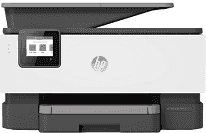
Guide Complet pour le Téléchargement du Driver HP Deskjet F2120
Introduction au HP Deskjet F2120
Le HP Deskjet F2120 est une imprimante multifonction très appréciée pour sa polyvalence et ses performances fiables. Elle se distingue par sa capacité à imprimer, numériser et copier des documents avec une excellente qualité d’image. Pour tirer le meilleur parti de cet appareil, il est essentiel de s’assurer que le driver est correctement installé sur votre ordinateur.
Pourquoi Est-il Essentiel d’Avoir le Bon Driver ?
Les drivers, ou pilotes, sont des logiciels qui permettent à votre ordinateur de communiquer efficacement avec votre imprimante. Un driver adéquat est crucial pour garantir que toutes les fonctionnalités de l’imprimante soient disponibles et fonctionnent de manière optimale. En utilisant un driver obsolète ou incorrect, vous pourriez éprouver des problèmes tels que des erreurs d’impression ou des performances réduites.
Étapes pour Télécharger le Driver
Pour installer le driver du HP Deskjet F2120, suivez ces étapes simples :
- Accéder au Site Officiel : Ouvrez votre navigateur et rendez-vous sur le site officiel de HP.
- Chercher le Modèle de l’Imprimante : Utilisez la fonction de recherche en entrant “Deskjet F2120” pour trouver la page dédiée à votre imprimante.
- Sélectionner le Driver Approprié : Vous verrez une liste de drivers disponibles pour différents systèmes d’exploitation. Choisissez celui qui correspond à votre version de Windows ou de macOS.
- Télécharger et Installer : Cliquez sur le lien de téléchargement pour enregistrer le fichier sur votre ordinateur. Une fois le téléchargement terminé, ouvrez le fichier et suivez les instructions d’installation.
Pour accéder directement au téléchargement du driver, cliquez sur ce lien : Télécharger le driver HP Deskjet F2120.
Conseils pour l’Installation du Driver
Après avoir téléchargé le driver, il est important de suivre ces conseils pour une installation réussie :
- Désinstaller les Anciennes Versions : Avant d’installer le nouveau driver, il est conseillé de désinstaller toute version précédente afin d’éviter les conflits.
- Vérifier la Connexion : Assurez-vous que votre imprimante est correctement branchée et allumée avant de commencer le processus d’installation.
- Suivre les Instructions : Lisez attentivement chaque étape lors de l’installation pour éviter des erreurs qui pourraient gêner le bon fonctionnement de l’imprimante.
Résoudre les Problèmes Courants
Il peut arriver que, malgré une installation réussie, vous rencontriez quelques problèmes. Voici quelques solutions aux problèmes les plus courants :
- L’imprimante ne répond pas : Vérifiez la connexion USB ou Wi-Fi. Si le problème persiste, redémarrez l’imprimante et l’ordinateur.
- Qualité d’impression médiocre : Assurez-vous que les cartouches d’encre sont bien installées et non vides. Lancez un nettoyage des têtes d’impression si nécessaire.
- Messages d’erreur : Consultez le guide d’utilisation pour déchiffrer les codes d’erreur ou rendus apparent par l’écran de l’imprimante.
Conclusion
Le HP Deskjet F2120 est conçu pour offrir une expérience d’impression exceptionnelle. En veillant à ce que vous disposiez du bon driver, vous maximisez ses performances et sa longévité. N’hésitez pas à consulter régulièrement le site de HP pour des mises à jour afin de garantir un fonctionnement fluide de votre imprimante.
Pour télécharger les drivers nécessaires, rappelez-vous de visiter ce lien : Télécharger le driver HP Deskjet F2120.