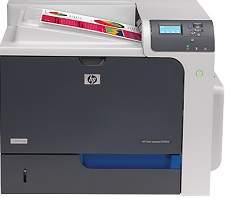
Guide d’Installation du Pilote pour HP DeskJet 4220
Introduction au HP DeskJet 4220
Le HP DeskJet 4220 est une imprimante multifonction conçue pour offrir une solution d’impression efficace et accessible. Sa facilité d’utilisation en fait un choix idéal pour les particuliers et les petits bureaux. Pour garantir un fonctionnement optimal de cette imprimante, il est impératif d’installer le bon pilote.
Pourquoi Installer le Pilote?
L’installation du pilote est une étape cruciale qui assure la communication entre l’imprimante et votre ordinateur. Un pilote à jour permet non seulement d’améliorer les performances de l’imprimante, mais aussi de débloquer de nouvelles fonctionnalités. Il garantit également la compatibilité avec divers systèmes d’exploitation.
Étapes pour Télécharger le Pilote
Pour obtenir le pilote de l’imprimante HP DeskJet 4220, vous pouvez le télécharger depuis le site officiel de HP. Voici les étapes à suivre :
- Visitez le site de téléchargement d’HP : Accédez à la page officielle de votre modèle d’imprimante sur le site de HP.
- Sélectionnez votre système d’exploitation : Assurez-vous de choisir le bon système d’exploitation pour éviter tout problème d’incompatibilité.
- Téléchargez le pilote : Cliquez sur le lien de téléchargement fourni. Vous pouvez trouver le lien ici : Télécharger le pilote HP DeskJet 4220.
Installation du Pilote sur Votre Ordinateur
Une fois le téléchargement effectué, l’étape suivante consiste à installer le pilote. Double-cliquez sur le fichier téléchargé et suivez les instructions affichées à l’écran. Assurez-vous que votre imprimante est connectée à l’ordinateur, que ce soit par USB ou par réseau Wi-Fi, selon le modèle.
Résoudre les Problèmes Courants
Après l’installation, des problèmes peuvent survenir. Les erreurs de connexion ou d’impression peuvent être fréquentes. Pour rectifier cela, assurez-vous que le câble USB est correctement branché ou que l’imprimante est bien connectée au réseau Wi-Fi. Vous pouvez également essayer de redémarrer l’imprimante et l’ordinateur pour réinitialiser la connexion.
Conclusion
Installer le bon pilote pour votre HP DeskJet 4220 est essentiel pour bénéficier de toutes ses fonctionnalités et pour en assurer le bon fonctionnement. Suivez les étapes décrites ci-dessus pour garantir une installation sans heurts. Si vous rencontrez des difficultés, n’hésitez pas à consulter l’assistance technique de HP. Pour télécharger le pilote, utilisez le lien suivant : Télécharger le pilote HP DeskJet 4220.