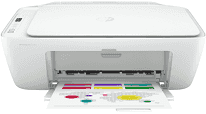
Télécharger le Pilote pour l’Imprimante HP PageWide Managed MFP P77750dn
Le processus d’installation des pilotes est essentiel pour garantir le bon fonctionnement de votre imprimante. Cet article vous guidera à travers les étapes nécessaires pour télécharger et installer le pilote du modèle HP PageWide Managed MFP P77750dn.
Pourquoi un Pilote est-il Nécessaire ?
Le pilote d’imprimante est un logiciel qui permet à votre ordinateur de communiquer efficacement avec l’imprimante. Sans ce programme, votre système ne pourrait pas interpréter les commandes d’impression, ce qui entraînerait des dysfonctionnements ou une incapacité à imprimer. Il est donc crucial d’avoir le bon pilote installé pour profiter pleinement des fonctions avancées de votre appareil.
Étapes pour Télécharger le Pilote
Visitez le Site Officiel de HP : Pour commencer, rendez-vous sur le site web de HP, où vous trouverez les ressources nécessaires pour votre imprimante. Cela vous garantit que le fichier que vous allez télécharger est sécurisé et à jour.
Accédez à la Section de Support : Naviguez vers la section dédiée au support et entrez “HP PageWide Managed MFP P77750dn” dans la barre de recherche. Cela vous dirigera vers la page spécifique de votre modèle.
Choisissez votre Système d’Exploitation : Assurez-vous de sélectionner le système d’exploitation de votre ordinateur. HP propose différentes versions de pilotes en fonction des systèmes, afin d’assurer une compatibilité maximale.
Téléchargez le Pilote : Une fois sur la bonne page, cherchez le lien de téléchargement du pilote. Vous pouvez le trouver sous la catégorie “Pilotes et téléchargements”. Voici le lien direct pour télécharger le pilote : Télécharger le pilote HP PageWide Managed MFP P77750dn.
Instructions d’Installation
Après avoir téléchargé le fichier, suivez les étapes ci-dessous pour l’installer :
Exécutez le Fichier : Double-cliquez sur le fichier téléchargé pour commencer le processus d’installation. Cela lancera l’assistant qui vous guidera tout au long des étapes.
Acceptez les Conditions : Lisez les conditions d’utilisation et cliquez sur “Accepter” pour continuer.
Suivez les Indications à l’Écran : L’assistant vous demandera de suivre les instructions à l’écran. Assurez-vous que l’imprimante est connectée à votre ordinateur, soit via USB, soit en réseau Wi-Fi.
Finalisez l’Installation : Une fois l’installation terminée, redémarrez votre ordinateur si cela est demandé. Cela assurera que le système reconnaît la nouvelle imprimante.
Solutions aux Problèmes Courants
Si vous rencontrez des problèmes après l’installation, voici quelques solutions courantes :
Vérifiez les Connexions : Assurez-vous que l’imprimante est allumée et correctement connectée à votre réseau ou à votre ordinateur.
Mettre à Jour le Pilote : Si l’imprimante ne fonctionne pas comme prévu, il peut être utile de vérifier si une mise à jour du pilote est disponible sur le site de HP.
Redémarrez l’Imprimante et l’Ordinateur : Parfois, un simple redémarrage peut résoudre de nombreux problèmes de connectivité.
Conclusion
Le téléchargement et l’installation du pilote pour votre imprimante HP PageWide Managed MFP P77750dn sont des étapes cruciales pour bénéficier de toutes les fonctionnalités de votre appareil. En suivant ces instructions, vous pourrez configurer votre imprimante en toute simplicité et résoudre les problèmes éventuels.
Pour un accès rapide au téléchargement du pilote, n’oubliez pas de suivre ce lien : Télécharger le pilote HP PageWide Managed MFP P77750dn.