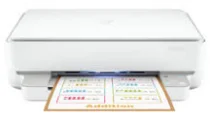
Guide Complet pour le Téléchargement du Pilote de l’imprimante HP Color LaserJet Managed Flow MFP E87660dn Plus
L’imprimante HP Color LaserJet Managed Flow MFP E87660dn Plus est un appareil de bureau performant, conçu pour répondre aux besoins d’impression des entreprises modernes. Pour tirer le meilleur parti de ses fonctionnalités, il est essentiel d’installer le bon pilote. Cet article vous guide à travers la procédure de téléchargement et d’installation du pilote, afin d’optimiser l’utilisation de votre imprimante.
Pourquoi un Pilote Est-Il Essentiel?
Un pilote d’imprimante agit comme un traducteur entre votre ordinateur et votre imprimante. Sans un pilote approprié, votre système d’exploitation ne pourra pas communiquer efficacement avec l’imprimante. Cela peut entraîner des problèmes de qualité d’impression, des erreurs, ou même l’impossibilité d’utiliser certaines fonctions de l’imprimante. Ainsi, le téléchargement et l’installation du bon pilote sont cruciaux pour assurer un fonctionnement fluide.
Étapes pour Télécharger le Pilote
Pour obtenir le pilote de votre HP Color LaserJet Managed Flow MFP E87660dn Plus, commencez par vous rendre sur le site officiel de HP. Voici les étapes à suivre :
- Accédez au site de support HP : Visitez le lien suivant : Téléchargement du pilote HP.
- Recherchez votre modèle : Dans la barre de recherche, tapez “HP Color LaserJet Managed Flow MFP E87660dn Plus”.
- Sélectionnez le système d’exploitation : Assurez-vous de choisir le système d’exploitation de votre ordinateur pour garantir la compatibilité.
- Téléchargez le pilote : Une fois que vous avez trouvé la bonne version du pilote, cliquez sur “Télécharger”.
Installation du Pilote
Une fois le téléchargement terminé, il est temps d’installer le pilote. Voici comment procéder :
- Ouvrez le fichier téléchargé : Double-cliquez sur le fichier d’installation pour lancer le processus.
- Suivez les instructions à l’écran : Un assistant d’installation vous guidera à travers les différentes étapes. Assurez-vous de lire chaque instruction attentivement.
- Connectez votre imprimante : Lorsque l’assistant vous le demande, connectez votre imprimante à l’ordinateur via USB ou assurez-vous qu’elle est bien connectée au réseau si elle est sans fil.
- Terminez l’installation : Après avoir rempli toutes les étapes, l’assistant va finaliser l’installation. Une fois cela fait, vous pourrez utiliser votre imprimante.
Vérification de l’Installation
Après l’installation du pilote, il est judicieux de vérifier son bon fonctionnement. Pour cela, imprimez une page de test :
- Accédez aux paramètres de votre imprimante via le panneau de contrôle de votre ordinateur.
- Choisissez l’option “Imprimer une page de test”. Cela vous permettra de vous assurer que l’imprimante a été correctement installée et qu’elle répond bien aux commandes.
Support et Dépannage
Si vous rencontrez des difficultés durant le processus de téléchargement ou d’installation, le site de support HP offre une multitude de ressources utiles. Des guide détaillés, des FAQ, et même un service clientèle sont disponibles pour vous aider. N’hésitez pas à les consulter pour résoudre d’éventuels problèmes.
En conclusion, le téléchargement et l’installation du pilote pour votre HP Color LaserJet Managed Flow MFP E87660dn Plus sont des étapes indispensables pour profiter pleinement de ses capacités. Grâce à cette démarche, vous garantissez une expérience d’impression fluide et efficace. Pour commencer, rendez-vous dès maintenant sur Téléchargement du pilote HP et suivez les étapes décrites ci-dessus.