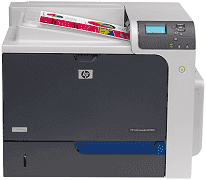
Guide Complet pour Télécharger et Installer le Driver de l’HP Deskjet 3521
Introduction au HP Deskjet 3521
Le HP Deskjet 3521 est une imprimante multifonction qui allie performance et praticité. Idéale pour un usage domestique ou de bureau léger, elle permet d’imprimer, de scanner et de copier facilement. Pour tirer le meilleur parti de cette imprimante, il est essentiel de disposer des derniers drivers (pilotes) adaptés à votre système d’exploitation.
Pourquoi Est-il Crucial de Mettre à Jour Votre Driver ?
Maintenir vos drivers à jour est fondamental pour garantir une compatibilité optimale et bénéficier des améliorations de performances. Une version obsolète peut entraîner des dysfonctionnements, des erreurs d’impression ou des limitations dans les fonctionnalités. De surcroît, les mises à jour peuvent résoudre des problèmes de sécurité, un aspect important pour protéger vos données.
Comment Identifier le Bon Driver pour Votre Système ?
Avant de procéder au téléchargement, il est nécessaire de comprendre quelle version de votre système d’exploitation vous utilisez (Windows, macOS, etc.). Cela vous permettra de sélectionner le driver qui correspond le mieux à votre configuration. Si vous êtes incertain, vous pouvez vérifier les paramètres de votre ordinateur pour obtenir ces informations.
Étapes pour Télécharger le Driver HP Deskjet 3521
Le téléchargement du driver est un processus simple qui peut être réalisé en quelques étapes :
- Visitez le Site de HP : Rendez-vous sur le site officiel d’HP pour éviter les téléchargements de sources non fiables.
- Sélectionnez votre Produit : Dans la barre de recherche, tapez “HP Deskjet 3521” et choisissez votre modèle dans les suggestions.
- Choisissez votre Système d’Exploitation : Assurez-vous de sélectionner la version qui correspond à votre appareil.
- Téléchargez le Driver : Cliquez sur le lien de téléchargement pour initier le processus. Le lien direct est disponible ici : Télécharger le Driver HP Deskjet 3521.
- Suivez les Instructions : Après le téléchargement, ouvrez le fichier et suivez les instructions à l’écran pour l’installation.
Procédure d’Installation du Driver
L’installation est tout aussi simple :
- Ouvrez le Fichier Téléchargé : Double-cliquez sur le fichier téléchargé pour lancer l’installation.
- Acceptez les Conditions : Lisez et acceptez les termes et conditions si nécessaire.
- Connectez l’Imprimante : Si l’imprimante n’est pas déjà branchée, connectez-la à votre ordinateur via USB ou configurez-la pour le Wi-Fi.
- Finalisez l’Installation : Suivez les instructions à l’écran jusqu’à la fin du processus.
Vérification et Dépannage
Une fois le driver installé, il est recommandé de faire un test d’impression pour s’assurer que tout fonctionne correctement. En cas de problème, consultez les guides de dépannage disponibles sur le site d’HP ou la documentation fournie avec votre imprimante.
Conclusion
En suivant ces étapes simples, vous pourrez facilement télécharger et installer le driver de votre HP Deskjet 3521. Gardez à l’esprit que la mise à jour régulière de vos drivers est essentielle pour maintenir une performance optimale et éviter des désagréments lors de vos impressions. Pour toute assistance, n’hésitez pas à visiter le site de support d’HP pour davantage de ressources.