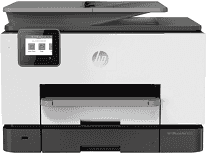
Guide Complet pour le Téléchargement des Pilotes de la HP Deskjet 3052A
Introduction à la HP Deskjet 3052A
La HP Deskjet 3052A est une imprimante à jet d’encre polyvalente conçue pour s’adapter aussi bien à un usage domestique qu’à un environnement de bureau. Elle offre une qualité d’impression remarquable, ainsi que des fonctionnalités pratiques comme la numérisation et la copie. Pour en tirer le meilleur parti, il est essentiel d’installer correctement les pilotes d’impression.
Pourquoi les Pilotes sont Essentiels
Les pilotes jouent un rôle crucial dans le fonctionnement de votre imprimante. Ils permettent à votre système d’exploitation et à l’imprimante de communiquer efficacement. Sans ces logiciels, vous pourriez rencontrer des problèmes d’impression, d’incompatibilité de format ou de fonctionnalité limitée. Il est donc primordial de s’assurer que vous avez la dernière version des pilotes disponible.
Étapes pour télécharger le Pilote
Pour télécharger le pilote de votre HP Deskjet 3052A, suivez ces quelques étapes simples :
- Visitez le site officiel : Rendez-vous sur le site web de HP.
- Localisez la section support : Cherchez l’onglet ou la section dédiée aux pilotes et téléchargements.
- Entrez le modèle : Saisissez “HP Deskjet 3052A” dans la barre de recherche pour trouver le modèle spécifique.
- Choisissez votre système d’exploitation : Sélectionnez le système d’exploitation que vous utilisez pour s’assurer que le pilote est compatible.
- Téléchargez le fichier : Une fois que vous avez trouvé le pilote correspondant, cliquez sur le lien de téléchargement.
Vous pouvez accéder directement au téléchargement en utilisant ce lien : Télécharger le pilote HP Deskjet 3052A.
Installation du Pilote
Après avoir téléchargé le fichier, il est temps de procéder à l’installation :
- Localisez le fichier téléchargé : Allez dans votre dossier de téléchargements pour trouver le fichier du pilote.
- Exécutez l’installation : Double-cliquez sur le fichier et suivez les instructions à l’écran.
- Connectez l’imprimante : Assurez-vous que votre HP Deskjet 3052A est connectée à votre ordinateur et allumée pendant l’installation.
- Testez l’imprimante : Une fois l’installation terminée, effectuez un test d’impression pour vérifier que tout fonctionne correctement.
Résolution des Problèmes Courants
Si vous rencontrez des difficultés lors de l’installation ou de l’utilisation de l’imprimante, voici quelques solutions :
- Vérifiez la connexion : Assurez-vous que tous les câbles sont correctement branchés.
- Mettre à jour le pilote : Si l’imprimante ne fonctionne pas, vérifiez si une mise à jour du pilote est disponible sur le site de HP.
- Redémarrez votre ordinateur : Parfois, un simple redémarrage peut résoudre des problèmes de communication entre l’ordinateur et l’imprimante.
Conclusion
Disposer du bon pilote pour votre HP Deskjet 3052A est essentiel pour garantir son bon fonctionnement et optimiser son utilisation. En suivant les étapes simples décrites ci-dessus, vous pourrez facilement télécharger et installer le pilote nécessaire. N’hésitez pas à consulter régulièrement le site de HP pour vous assurer que vous avez la dernière version des pilotes et pour profiter pleinement de votre imprimante.
Pour télécharger le pilote, rendez-vous ici : Télécharger le pilote HP Deskjet 3052A.