
Guide Complet pour le Driver de l’Imprimante Epson WorkForce WF-7621
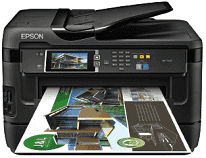
Importance du Driver pour l’Epson WorkForce WF-7621
Le bon fonctionnement de l’imprimante Epson WorkForce WF-7621 repose largement sur l’installation correcte de son driver, qui permet d’exploiter pleinement les multiples fonctionnalités de l’appareil. Que ce soit pour un environnement professionnel exigeant des impressions rapides et de haute qualité ou pour un usage domestique, disposer d’un driver à jour est essentiel. Les anciennes versions de drivers peuvent entraîner des erreurs et des interruptions, affectant ainsi votre travail. En téléchargeant le bon fichier d’installation, vous garantissez une communication fluide entre votre ordinateur et l’imprimante.
Compatibilité du Driver avec Windows
Systèmes d’exploitation pris en charge
L’imprimante WF-7621 est compatible avec un large éventail de systèmes Windows, comprenant :
- Windows 11 (64 bits)
- Windows 10 (32 et 64 bits)
- Windows 8.1 (32 et 64 bits)
- Windows 8 (32 et 64 bits)
- Windows 7 (32 et 64 bits)
- Windows Vista (32 et 64 bits)
- Windows XP (32 et 64 bits)
Options de téléchargement pour Windows
Driver Imprimante pour Windows 64 bits (Recommandé)
Prise en charge : Windows 11, 10, 8.1, 8, 7, Vista, XP 64 bits
Taille : 29.92 MoDriver Imprimante pour Windows 32 bits
Prise en charge : Windows 10, 8.1, 8, 7, Vista, XP 32 bits
Taille : 25.61 MoDriver Scanner pour Windows (32 et 64 bits)
Prise en charge : Windows 11, 10, 8.1, 8, 7, Vista, XP
Taille : 37.72 Mo
Prise en Charge du MacOS
Systèmes d’exploitation compatibles
Pour les utilisateurs de Mac, l’Epson WorkForce WF-7621 supporte également divers systèmes d’exploitation macOS, tels que :
- macOS Sequoia 15
- macOS Sonoma 14
- macOS Ventura 13
- macOS Monterey 12
- macOS Big Sur 11
- macOS Catalina 10.15
- macOS Mojave 10.14
- macOS High Sierra 10.13
- macOS Sierra 10.12
- OS X El Capitan 10.11
- OS X Yosemite 10.10
- OS X Mavericks 10.9
- OS X Mountain Lion 10.8
- OS X Lion 10.7
- Mac OS X Snow Leopard 10.6
- Mac OS X Leopard 10.5
Téléchargement pour MacOS
Driver Imprimante pour macOS
Prise en charge : macOS 10.9 à 14
Taille : 93.61 MoDriver Scanner pour macOS
Prise en charge : macOS 10.6 à 14
Taille : 58.72 Mo
Instructions pour l’Installation du Driver
L’installation du driver pour l’Epson WorkForce WF-7621 est un processus simple. Il suffit d’identifier le package approprié en fonction de votre système d’exploitation. Ensuite, téléchargez et exécutez le fichier d’installation. Le logiciel vous guidera à travers les étapes nécessaires pour connecter l’imprimante à votre appareil, que ce soit par USB ou via un réseau. Après l’installation, il est conseillé de redémarrer votre ordinateur pour s’assurer que toutes les modifications sont appliquées correctement.
Importance de la Mise à Jour des Drivers
Pour garantir un fonctionnement optimal, il est crucial de maintenir vos drivers à jour. Les versions anciennes peuvent provoquer des ralentissements, des erreurs de numérisation, et limiter certaines fonctionnalités. En installant les dernières mises à jour, vous améliorez la stabilité et l’efficacité des impressions, tout en renforçant la connectivité sans fil de votre imprimante. Une vérification régulière des nouvelles versions de drivers peut significativement améliorer la fiabilité et la performance de votre appareil.
Résolution de Problèmes
Utiliser le bon driver est également un atout pour le dépannage. Si votre imprimante ne répond pas aux commandes, la réinstallation du fichier peut généralement la remettre en état de fonctionnement. Mettre à jour les logiciels corrige les éventuelles erreurs de communication entre l’imprimante et l’ordinateur, et le package driver permet de régler divers paramètres tels que les modes de qualité, les types de papier et les options de numérisation.
Pour télécharger le driver de l’Epson WorkForce WF-7621, rendez-vous sur le site officiel d’Epson à l’adresse suivante : Télécharger le Driver Epson WorkForce WF-7621.
En résumé, avoir le bon driver pour votre Epson WorkForce WF-7621 est essentiel pour profiter d’une expérience d’impression fluide et sans tracas, tant à la maison qu’au bureau.