Guide d’installation du pilote Epson SureColor SC-T3480N
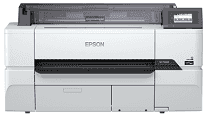
L’imprimante Epson SureColor SC-T3480N est conçue pour optimiser vos impressions de haute qualité sur des formats larges. Pour en tirer le meilleur parti, l’installation du pilote approprié est essentielle. Ce logiciel minimisera les risques d’erreurs lors de la configuration, en intégrant des outils nécessaires ainsi qu’un logiciel d’utilitaire d’imprimante.
Installation sur Windows
Compatibilité du système d’exploitation
Epson prend en charge une large gamme de systèmes d’exploitation pour le pilote SC-T3480N. Voici les versions compatibles :
- Windows 11 (64 bits)
- Windows 10 (32 et 64 bits)
- Windows 8.1 (32 et 64 bits)
- Windows 8 (32 et 64 bits)
- Windows 7 (32 et 64 bits)
- Windows Vista (32 et 64 bits)
- Windows XP (32 et 64 bits)
Téléchargement des pilotes Windows
- Pilote pour Windows 64 bits : recommandé, compatible avec Windows 11, 10, 8.1, 8, 7, Vista et XP. Taille : 67,35 Mo.
- Pilote pour Windows 32 bits : compatible avec Windows 10, 8.1, 8, 7, Vista et XP. Taille : 63,29 Mo.
Installation sur macOS
Versions prises en charge
Pour les utilisateurs de macOS, le pilote est disponible pour les systèmes suivants :
- macOS Sonoma 14
- macOS Ventura 13
- macOS Monterey 12
- macOS Big Sur 11
- macOS Catalina 10.15
- macOS Mojave 10.14
- macOS High Sierra 10.13
- macOS Sierra 10.12
- OS X El Capitan 10.11
- OS X Yosemite 10.10
- OS X Mavericks 10.9
Téléchargement du pilote macOS
- Pilote pour macOS : valable pour les versions macOS 10.9 à 14. Taille : 86,14 Mo.
Optimisation et installation complète du pilote
Une fois que vous avez choisi le système d’exploitation approprié, il est important de suivre certaines étapes pour garantir une configuration sans encombre. Pour Windows, assurez-vous de disposer des autorisations administratives nécessaires et de désactiver tout utilitaire de spooling existant. Sous macOS, soyez attentif aux autorisations de système lors de l’installation.
Pendant le processus d’installation, veuillez choisir les paramètres recommandés pour la qualité d’impression et la vitesse. Selon votre configuration, vous devrez sélectionner le mode de connexion, que ce soit par câble ou sans fil, et vérifier l’adresse IP de l’imprimante.
Après l’installation, effectuez une impression de test pour vérifier la configuration. Cela vous permettra de régler la taille du papier et de configurer correctement les buses d’impression. En outre, l’installation des utilitaires supplémentaires aidera à surveiller les niveaux d’encre et les mises à jour de logiciel.
Mise à jour et maintenance
N’oubliez pas de mettre régulièrement à jour le firmware et le pilote de votre imprimante pour bénéficier des dernières améliorations de sécurité et de performance. Documentez toutes vos configurations pour faciliter la récupération en cas de besoin. En cas de problèmes récurrents, référez-vous aux journaux d’erreurs.
Pour télécharger le pilote Epson SureColor SC-T3480N, visitez le lien suivant : Site officiel d’Epson.