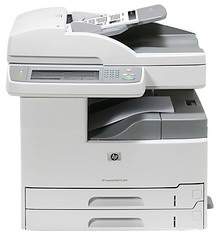
Guide Complet pour Télécharger le Pilote de l’Imprimante HP PageWide Managed Color MFP P77950dn
Introduction à l’Imprimante HP PageWide Managed Color MFP P77950dn
Le modèle HP PageWide Managed Color MFP P77950dn se distingue par ses performances supérieur et sa qualité d’impression exceptionnelle. Conçu pour répondre aux besoins des entreprises modernes, cet appareil multifonction combine impression, numérisation, copie et fax, le tout dans un seul équipement. Pour profiter pleinement de ses fonctionnalités, il est crucial d’installer le bon pilote.
Pourquoi le Pilote est-il Essentiel ?
Le pilote est un logiciel indispensable qui permet à votre ordinateur et à votre imprimante de communiquer efficacement. Un pilote approprié optimise la performance de l’imprimante, garantissant que toutes les fonctionnalités soient accessibles. De plus, il permet d’éviter des problèmes de compatibilité et assure une qualité d’impression irréprochable.
Étapes pour Télécharger le Pilote
Pour télécharger le pilote de l’imprimante HP PageWide Managed Color MFP P77950dn, vous devez suivre quelques étapes simples :
- Visitez le site officiel de HP : Accédez à la page de support technique de HP.
- Recherchez votre modèle : Dans la barre de recherche, entrez “HP PageWide Managed Color MFP P77950dn”.
- Accédez à la section Pilotes et Logiciels : Sélectionnez votre système d’exploitation pour afficher les pilotes compatibles.
- Téléchargez le pilote : Cliquez sur le lien de téléchargement pour obtenir le dernier pilote disponible.
Pour simplifier votre recherche, voici le lien direct pour télécharger le pilote : Télécharger le pilote HP PageWide Managed Color MFP P77950dn.
Installation du Pilote sur Votre Système
Une fois le téléchargement effectué, vous devez installer le pilote sur votre ordinateur. Lancez simplement le fichier téléchargé et suivez les instructions à l’écran. L’installation peut demander quelques minutes et nécessiter une connexion Internet pour télécharger des mises à jour.
Vérification de la Connexion et des Paramètres
Après l’installation, il est essentiel de vérifier si votre imprimante est correctement connectée à votre réseau. Assurez-vous que le câble USB est bien branché ou que l’imprimante est connectée au Wi-Fi. Vous pouvez également ajuster les paramètres d’impression à partir de votre ordinateur pour personnaliser l’expérience selon vos besoins.
Conseils pour Optimiser l’Utilisation de l’Imprimante
Pour tirer le meilleur parti de votre HP PageWide Managed Color MFP P77950dn, pensez aux points suivants :
- Effectuez des mises à jour régulières : Gardez toujours votre pilote à jour pour bénéficier des dernières améliorations de performance.
- Explorez les fonctionnalités : N’hésitez pas à découvrir toutes les options offertes par l’imprimante, comme l’impression recto verso automatique et le scan vers email.
- Utilisez des consommables de qualité : Pour préserver la qualité d’impression, privilégiez les cartouches d’origine HP.
Conclusion
Le téléchargement et l’installation correcte du pilote de l’imprimante HP PageWide Managed Color MFP P77950dn sont cruciaux pour garantir une utilisation optimale. Grâce à sa polyvalence et à sa qualité d’impression, cet appareil est un excellent choix pour les professionnels. N’oubliez pas de suivre les étapes fournies et de visiter le lien de téléchargement pour démarrer.