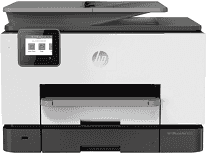
Guide de Téléchargement et d’Installation du Pilote pour HP Photosmart Wireless Special Edition B109n
Introduction à l’imprimante HP Photosmart B109n
La HP Photosmart Wireless Special Edition B109n est une imprimante tout-en-un qui propose des fonctionnalités avancées adaptées aux besoins des utilisateurs à domicile et des petites entreprises. Grâce à sa connectivité sans fil, elle permet d’imprimer, de copier et de numériser sans les contraintes des câbles, offrant ainsi une grande flexibilité dans la gestion des impressions. Dans cet article, nous allons explorer comment télécharger et installer le pilote de cette imprimante afin de maximiser son utilisation.
Pourquoi est-il important de télécharger le bon pilote ?
Le pilote d’imprimante est un logiciel essentiel qui permet à votre ordinateur de communiquer efficacement avec votre imprimante. Un pilote à jour garantit non seulement un fonctionnement optimal, mais il peut aussi améliorer la qualité d’impression et offrir de nouvelles fonctionnalités. En utilisant un pilote obsolète, vous risquez de rencontrer des problèmes de compatibilité qui peuvent entraver vos tâches d’impression.
Étapes pour télécharger le pilote
Pour obtenir le pilote de la HP Photosmart Wireless Special Edition B109n, suivez ces étapes simples :
- Visitez le site officiel de HP : Allez sur le site de support HP (support.hp.com).
- Recherchez votre modèle : Dans la barre de recherche, entrez « B109n » et sélectionnez le modèle approprié dans les suggestions proposées.
- Accédez à la section des pilotes : Cliquez sur l’onglet « Pilotes », puis choisissez votre système d’exploitation.
- Téléchargez le pilote : Téléchargez la version la plus récente du pilote. Vous pouvez également le trouver directement à ce lien : Téléchargement du pilote HP Photosmart B109n.
Procédure d’installation du pilote
Une fois le téléchargement effectué, l’installation du pilote est une étape cruciale. Voici comment procéder :
- Localisez le fichier téléchargé : Ouvrez le dossier où vous avez enregistré le fichier d’installation.
- Exécutez le fichier : Double-cliquez sur le fichier d’installation pour lancer le processus.
- Suivez les instructions à l’écran : Un guide d’installation apparaîtra, suivez les étapes, y compris la connexion de l’imprimante à votre réseau Wi-Fi si nécessaire.
- Testez l’imprimante : Une fois l’installation terminée, réalisez une impression de test pour vous assurer que tout fonctionne correctement.
Résolution des problèmes courants
Si vous rencontrez des difficultés lors de l’installation du pilote ou de l’utilisation de votre imprimante, voici quelques pistes à explorer :
- Compatibilité du système : Assurez-vous que votre système d’exploitation est compatible avec le pilote que vous avez téléchargé.
- Connexion sans fil : Vérifiez que votre imprimante est bien connectée à votre réseau Wi-Fi et que le signal est stable.
- Mise à jour firmware : Parfois, une mise à jour du firmware de l’imprimante peut résoudre des problèmes de performance.
Conclusion
En suivant ces étapes, vous pourrez facilement télécharger et installer le pilote de la HP Photosmart Wireless Special Edition B109n. Assurez-vous de maintenir votre pilote à jour pour bénéficier de toutes les fonctionnalités et de la meilleure qualité d’impression. Pour approfondir vos connaissances ou résoudre d’autres problèmes, n’hésitez pas à consulter le site de support HP.