
Travailler avec AutoCAD 2025 peut parfois évoquer une ambiance de soirée dansante, où une lumière stroboscopique clignote au fur et à mesure que le curseur parcourt les objets de votre dessin. Cette expérience est causée par la mise en surbrillance des objets au moment de la sélection.
La prévisualisation de la sélection dans AutoCAD permet de mettre temporairement en évidence certains objets, facilitant leur identification avant de les sélectionner réellement. Bien que cette fonctionnalité soit généralement utile, elle peut devenir déroutante, en particulier dans des documents comportant de nombreux éléments tels que des références externes (Xrefs), des tableaux, des groupes, du texte ou des hachures. Par exemple, survoler une hachure peut révéler un effet de scintillement en raison des nombreuses lignes et espaces.
Heureusement, AutoCAD offre un niveau de contrôle considérable sur le comportement de cette mise en surbrillance. Voici comment configurer des filtres de prévisualisation de sélection pour améliorer votre expérience.
Appliquer des filtres de prévisualisation de sélection
Étape 1: Cliquez avec le bouton droit de la souris n’importe où dans la zone de dessin (sans objets sélectionnés) et sélectionnez l’option “Options” dans le menu contextuel.
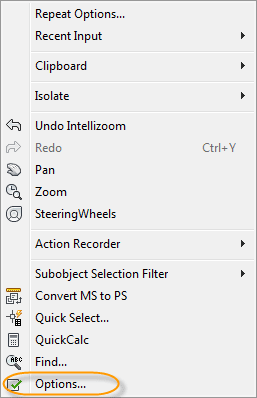
Menu contextuel d’AutoCAD
Étape 2: Allez à l’onglet “Sélection”. Vous pourrez activer la prévisualisation de la sélection que les commandes soient activées ou non. Bien qu’il soit possible de désactiver complètement cette fonctionnalité, ce n’est pas conseillé. Il est préférable d’utiliser les filtres pour éviter que certains types d’objets soient mis en surbrillance.
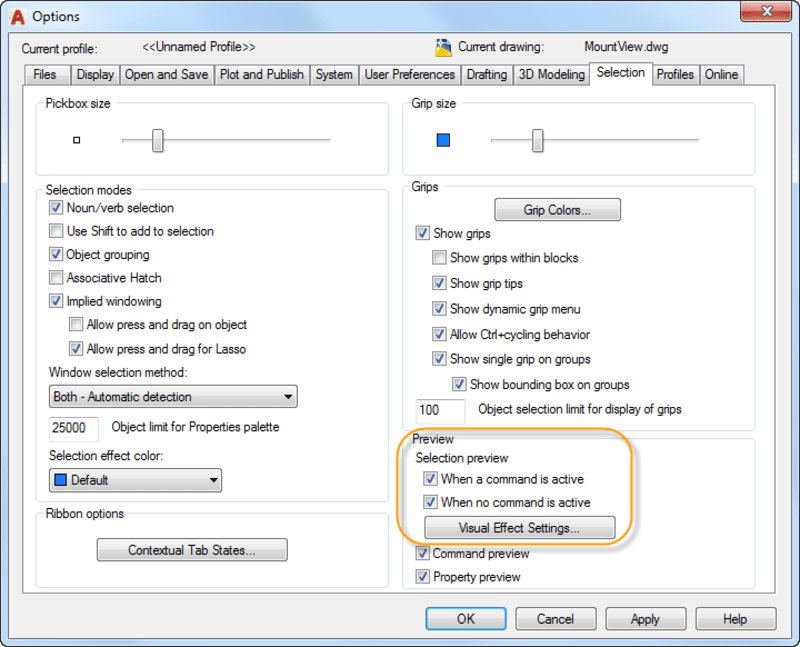
Onglet Sélection dans la boîte de dialogue Options
Étape 3: Sélectionnez les “Paramètres d’effets visuels” et choisissez les objets que vous désirez exclure de la mise en surbrillance. Les objets les plus courants sont souvent sélectionnés par défaut, mais vous pouvez ajuster cette sélection pour inclure ou exclure différents éléments comme ceux sur des calques verrouillés, les Xrefs, les tableaux, les groupes, les textes multiligne et les hachures.
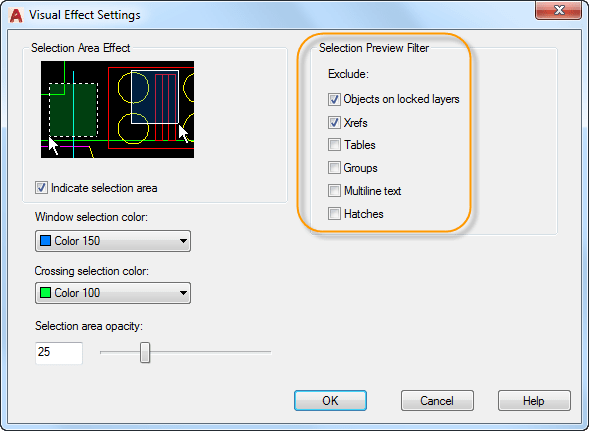
Boîte de dialogue des paramètres d’effets visuels
Questions Fréquemment Posées
1. Que faire si la prévisualisation de la sélection ne fonctionne pas comme prévu?
Vérifiez que vous avez activé la prévisualisation de la sélection dans les options d’AutoCAD 2025. Si cela ne résout pas le problème, essayez de redémarrer le logiciel ou réinitialiser ses paramètres par défaut.
2. Puis-je personnaliser les couleurs de surbrillance pour la sélection?
Oui, vous pouvez personnaliser les couleurs de surbrillance dans les paramètres d’apparence d’AutoCAD 2025, selon vos préférences.
3. La prévisualisation de la sélection affecte-t-elle les performances du logiciel?
Dans la plupart des cas, non. Cependant, sur des dessins très lourds, la prévisualisation de la sélection peut imposer une charge supplémentaire. L’utilisation de filtres peut vous aider à atténuer ce problème.