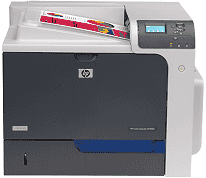
Guide Complet pour le Téléchargement du Pilote HP PageWide Enterprise Color MFP 586dn
Introduction au HP PageWide Enterprise Color MFP 586dn
Le HP PageWide Enterprise Color MFP 586dn est une imprimante multifonction de haute performance conçue pour les environnements de bureau exigeants. Avec sa capacité à imprimer, copier, numériser et faxer, cet appareil combine efficacité et qualité d’impression. Pour tirer pleinement parti des fonctionnalités de votre imprimante, le téléchargement du bon pilote est essentiel.
Pourquoi le Pilote est Indispensable
Le pilote d’imprimante agit comme un intermédiaire entre votre ordinateur et l’imprimante. Il permet de s’assurer que les données envoyées à l’imprimante sont interprétées correctement. Sans ce logiciel, vous pourriez rencontrer des problèmes d’incompatibilité ou de performance. Il est donc crucial de disposer de la version la plus récente pour bénéficier de toutes les améliorations et corrections de bogues.
Étapes pour Télécharger le Pilote
Pour installer le pilote de votre HP PageWide Enterprise Color MFP 586dn, suivez ces étapes simples :
- Accédez au site officiel de HP.
- Recherchez le modèle de votre imprimante dans la section “Pilotes et téléchargement”.
- Sélectionnez le système d’exploitation de votre ordinateur.
- Téléchargez le pilote approprié en suivant les instructions affichées à l’écran.
Pour faciliter le processus, vous pouvez trouver le lien de téléchargement direct ici : Télécharger le pilote HP PageWide Enterprise Color MFP 586dn
Installation du Pilote sur Votre Système
Après avoir téléchargé le fichier, il est temps de l’installer. Voici comment procéder :
- Ouvrez le fichier téléchargé, souvent au format .exe ou .dmg.
- Suivez les instructions à l’écran, notamment les termes et conditions.
- Connectez votre imprimante à votre ordinateur (par USB ou via le réseau) lorsque demandé.
- Complétez l’installation et réalisez un test d’impression pour vérifier que tout fonctionne comme prévu.
Mise à Jour et Entretien du Pilote
Il est recommandé de vérifier régulièrement les mises à jour du pilote pour votre imprimante. Une version obsolète peut nuire aux fonctionnalités et à la sécurité. Pour ce faire, retournez sur le site de HP et suivez la même procédure que pour le téléchargement initial. Assurez-vous que toutes vos installations sont à jour pour le meilleur rendement.
Résolution des Problèmes Communes
Si vous rencontrez des problèmes après l’installation du pilote, voici quelques solutions possibles :
- Assurez-vous que votre imprimante est correctement connectée au réseau.
- Vérifiez que le pilote installé correspond exactement à votre modèle d’imprimante.
- Redémarrez votre ordinateur et l’imprimante pour voir si les problèmes persistent.
Conclusion
Le HP PageWide Enterprise Color MFP 586dn est un excellent choix pour les bureaux à la recherche d’une solution d’impression efficace. Un téléchargement et une installation corrects du pilote sont essentiels pour garantir un fonctionnement optimal. En suivant ce guide, vous pourrez profiter de toutes les fonctionnalités de votre imprimante. Pour toute assistance supplémentaire, n’hésitez pas à consulter le site de support de HP.
Pour télécharger le pilote nécessaire, cliquez ici : Télécharger le pilote HP PageWide Enterprise Color MFP 586dn