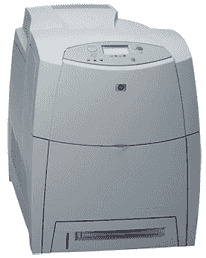
Guide Complet pour Télécharger les Pilotes de l’Imprimante HP OfficeJet Pro 8720
L’HP OfficeJet Pro 8720 est une imprimante multifonction polyvalente, idéale pour les petites entreprises et les bureaux à domicile. Pour garantir une performance optimale, il est essentiel de disposer des derniers pilotes. Cet article vous guide à travers les étapes nécessaires pour télécharger et installer ces pilotes.
Pourquoi Mettre à Jour Votre Pilote ?
La mise à jour des pilotes d’imprimante est cruciale pour plusieurs raisons. Tout d’abord, cela permet d’améliorer les performances de l’imprimante. Les mises à jour peuvent corriger des bugs, ajouter de nouvelles fonctionnalités ou optimiser la compatibilité avec divers systèmes d’exploitation. Ignorer ces mises à jour pourrait entraîner des dysfonctionnements ou des erreurs d’impression.
Étapes de Téléchargement des Pilotes
Le téléchargement des pilotes pour l’HP OfficeJet Pro 8720 peut sembler intimidant, mais il est assez simple. Suivez ces étapes :
- Visitez le site officiel de HP : Accédez à la section de support du site web d’HP.
- Sélectionnez votre modèle : Dans la barre de recherche, entrez “HP OfficeJet Pro 8720” pour trouver le modèle spécifique.
- Choisissez votre système d’exploitation : Une fois le modèle sélectionné, choisissez le système d’exploitation que vous utilisez pour obtenir le bon fichier.
- Téléchargez le pilote : Cliquez sur le lien de téléchargement pour récupérer le pilote. Vous pouvez le trouver ici : Télécharger le pilote HP OfficeJet Pro 8720.
Installation du Pilote
Après avoir téléchargé le fichier, il est temps de procéder à l’installation. Voici comment faire :
- Ouvrez le fichier téléchargé : Double-cliquez sur le fichier d’installation pour lancer le programme.
- Suivez les instructions à l’écran : Le guide d’installation vous dirigera à travers les étapes nécessaires. Assurez-vous de sélectionner les options adaptées à votre installation.
- Connectez l’imprimante : Lorsque vous y êtes invité, branchez votre imprimante à votre ordinateur via USB ou connectez-vous au réseau Wi-Fi si cette option est disponible.
- Finalisez l’installation : Une fois tous les paramètres configurés, terminez l’installation et redémarrez votre ordinateur si cela est requis.
Résolution des Problèmes Courants
Après l’installation, il se peut que vous rencontriez quelques problèmes. Voici quelques solutions aux problèmes courants :
- Imprimante détectée mais non fonctionnelle : Vérifiez que tous les câbles sont bien connectés et que l’imprimante est allumée.
- Erreur de téléchargement : Si le téléchargement n’a pas réussi, essayez de retourner sur le site de téléchargement et de sélectionner à nouveau votre système d’exploitation.
- Mises à jour manquantes : Assurez-vous de vérifier régulièrement les mises à jour de pilotes pour éviter tout dysfonctionnement.
Conclusion
Télécharger et installer les pilotes pour votre HP OfficeJet Pro 8720 est un processus essentiel pour bénéficier de toutes les fonctionnalités de votre imprimante. En suivant ce guide, vous vous assurez que votre imprimante fonctionne efficacement et sans interruption. N’oubliez pas de consulter régulièrement le site d’HP pour préparer votre imprimante pour les futurs mises à jour. Pour télécharger les pilotes, visitez ce lien : Télécharger le pilote HP OfficeJet Pro 8720.