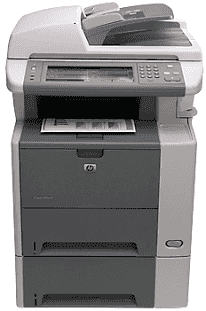
Guide Complet pour le Téléchargement du Pilote HP LaserJet 1022
Introduction au HP LaserJet 1022
Le HP LaserJet 1022 est une imprimante monochrome réputée pour sa rapidité et son efficacité. Conçue pour répondre aux besoins des petits bureaux ou à domicile, cet appareil offre des impressions de haute qualité à un coût avantageux. Toutefois, pour tirer le meilleur parti de cette imprimante, il est indispensable d’installer le bon pilote.
Pourquoi un Pilote est-il Essentiel ?
Un pilote est un logiciel essentiel qui permet à votre ordinateur de communiquer efficacement avec l’imprimante. Sans le bon pilote, l’appareil peut ne pas fonctionner correctement ou ne pas être reconnu par votre système. Il est donc crucial de s’assurer que le pilote installé est à jour et compatible avec votre version de système d’exploitation.
Étapes pour Télécharger le Pilote
Le téléchargement du pilote pour le HP LaserJet 1022 est un processus simple. Voici comment procéder :
- Visitez le Site Officiel de HP : La première étape consiste à se rendre sur le site officiel de HP pour obtenir le pilote le plus récent.
- Cherchez le Modèle de l’Imprimante : Utilisez la barre de recherche pour entrer “HP LaserJet 1022” afin de trouver la page dédiée à ce modèle.
- Choisissez Votre Système d’Exploitation : Sélectionnez la version de votre système d’exploitation (Windows, macOS, etc.) pour accéder aux pilotes spécifiques.
- Téléchargez le Fichier : Cliquez sur le lien de téléchargement du pilote pour lancer le téléchargement.
Pour accéder directement au lien de téléchargement, rendez-vous sur le site de HP.
Installation du Pilote
Une fois le fichier téléchargé, l’étape suivante consiste à procéder à son installation. Double-cliquez simplement sur le fichier téléchargé et suivez les instructions à l’écran. Il est recommandé de connecter l’imprimante à l’ordinateur via un câble USB ou par réseau selon votre configuration préférée.
Vérification de la Configuration
Après l’installation, il est judicieux de tester votre imprimante. Imprimez une page de test pour vous assurer que tout fonctionne correctement. Vérifiez également les paramètres de l’imprimante dans le panneau de configuration de votre ordinateur pour confirmer que le HP LaserJet 1022 est bien sélectionné comme l’imprimante par défaut.
Mise à Jour et Support Technique
Gardez à l’esprit que des mises à jour peuvent être nécessaires au fil du temps pour améliorer la performance de votre imprimante. Consultez régulièrement le site de HP pour télécharger les mises à jour du pilote.
En cas de problème, n’hésitez pas à contacter le support technique de HP qui est disponible pour vous aider à résoudre les éventuels conflits ou erreurs d’impression.
Conclusion
Le HP LaserJet 1022 est un excellent choix pour ceux qui recherchent une imprimante monochrome fiable et performante. En téléchargeant et en installant le bon pilote, vous garantissez une expérience d’impression sans soucis. Pour toute assistance, le site officiel de HP reste la meilleure ressource pour l’aide technique et les téléchargements.