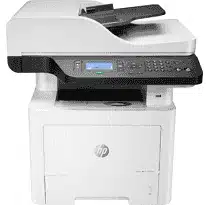
Guide Complet pour Télécharger le Pilote de l’Imprimante HP Deskjet Ink Advantage 1015
Introduction à l’Imprimante HP Deskjet Ink Advantage 1015
L’HP Deskjet Ink Advantage 1015 est une imprimante réputée pour son efficacité et sa facilité d’utilisation. Idéale tant pour un usage domestique que professionnel, elle se distingue par sa qualité d’impression impressionnante et ses coûts d’encre compétitifs. Pour tirer le meilleur parti de cet appareil, il est essentiel de disposer des bons pilotes.
Importance des Pilotes d’Imprimante
Les pilotes sont des logiciels essentiels qui permettent à votre ordinateur de communiquer efficacement avec votre imprimante. Sans le bon pilote, votre imprimante peut ne pas fonctionner correctement ou ne pas être détectée par votre système d’exploitation. Il est donc crucial de télécharger et d’installer le pilote adéquat pour garantir un fonctionnement optimal.
Étapes pour Télécharger le Pilote
Visiter le Site Official de HP : La méthode la plus fiable pour obtenir le pilote est de se rendre directement sur le site officiel d’Hewlett-Packard. Cela garantit que vous recevrez la version la plus récente et la plus sécurisée.
Rechercher le Modèle : Une fois sur le site, utilisez la barre de recherche pour trouver “HP Deskjet Ink Advantage 1015”. Cela vous dirigera vers la page dédiée à ce modèle.
Sélectionner le Système d’Exploitation : Assurez-vous de choisir le bon système d’exploitation dans la liste proposée. Les pilotes peuvent varier selon que vous utilisez Windows, Mac OS ou un autre système.
Télécharger le Pilote : Cliquez sur le lien de téléchargement. Vous pouvez le trouver ici : Télécharger le pilote HP Deskjet Ink Advantage 1015. Suivez les instructions pour enregistrer le fichier sur votre ordinateur.
Installation du Pilote
Une fois le téléchargement terminé, l’étape suivante consiste à installer le pilote. Double-cliquez sur le fichier téléchargé et suivez les instructions affichées à l’écran. Cela peut inclure des étapes comme la connexion de votre imprimante à l’ordinateur via USB ou réseau, selon votre configuration.
Résolution des Problèmes Courants
Si vous rencontrez des difficultés durant le processus d’installation ou d’impression, plusieurs solutions s’offrent à vous. Assurez-vous que l’imprimante est correctement connectée et allumée. Vérifiez également que le pilote installé est bien compatible avec votre version du système d’exploitation.
Mise à Jour du Pilote
Il est recommandé de vérifier régulièrement les mises à jour du pilote afin de bénéficier des dernières améliorations et corrections de bogues. Retournez sur le site d’HP et suivez à nouveau les étapes pour télécharger le pilote si une nouvelle version est disponible.
Conclusion
La bonne installation du pilote pour votre HP Deskjet Ink Advantage 1015 est cruciale pour maximiser son potentiel. En suivant ce guide, vous pourrez garantir un fonctionnement sans faille de votre imprimante. Pour le téléchargement, n’oubliez pas de cliquer ici : Télécharger le pilote HP Deskjet Ink Advantage 1015. Ainsi, vous serez prêt à imprimer en toute sérénité!