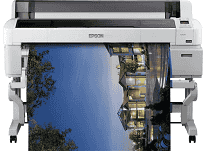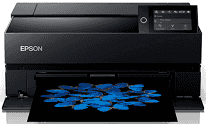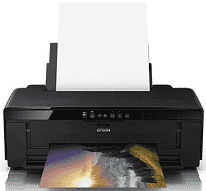
Présentation du Driver Epson SureColor SC-P408
Le driver Epson SureColor SC-P408 est un logiciel essentiel pour les photographes et les designers souhaitant réaliser des impressions de qualité professionnelle. Ce package de pilotes simplifie la configuration de l’imprimante sur les systèmes Windows et Mac OS X, tout en intégrant des profils ICC pour une gestion précise des couleurs. Ce processus d’installation est accompagné d’un fichier unique qui guide l’utilisateur à travers les étapes de connexion, de manipulation du papier et de calibration.
Articulations Techniques et Optimisations
Ce driver optimise l’utilisation de l’encre selon le type de support sélectionné, minimisant ainsi les problèmes de bande sur les impressions. En maintenant le pilote à jour, les utilisateurs bénéficient non seulement d’une meilleure performance, mais aussi d’une plus grande stabilité. Les fonctionnalités intégrées permettent de garantir des couleurs cohérentes sur différents types de papier et dans divers flux de travaux.
Compatibilité avec Windows
Versions supportées: Windows 11 (64 bits), Windows 10 (32 et 64 bits), Windows 8.1 (32 et 64 bits), Windows 8 (32 et 64 bits), Windows 7 (32 et 64 bits), Windows Vista (32 et 64 bits), Windows XP (32 et 64 bits).
Driver pour Windows 64 bits (Recommandé)
Systèmes supportés :Windows 64 bits
Taille : 31.27 Mo
Driver pour Windows 32 bits
Systèmes supportés :Windows 32 bits
Taille : 27.75 Mo
Compatible avec Mac OS
Versions supportées: macOS Sequoia 15, Sonoma 14, Ventura 13, Monterey 12, Big Sur 11, Catalina 10.15, Mojave 10.14, High Sierra 10.13, Sierra 10.12, El Capitan 10.11, Yosemite 10.10, Mavericks 10.9, Mountain Lion 10.8, Lion 10.7, Snow Leopard 10.6.
Driver pour macOS
Systèmes supportés :macOS de 10.6 à 15
Taille : 84.08 Mo
Guide de Téléchargement et d’Installation
Pour commencer, assurez-vous que votre système d’exploitation est à jour. Téléchargez le package du driver et décompressez le fichier d’installation. Si vous utilisez Windows, exécutez l’installation en tant qu’administrateur et suivez les instructions pour le connecter via USB ou en réseau. Pour les utilisateurs de macOS, ouvrez l’installateur et l’imprimante sera automatiquement ajoutée dans la section « Imprimantes et Scanners ».
Calibration et Tests
La calibration des profils d’impression garantit que les couleurs sont fidèles et sans bande. Profitez du logiciel inclus pour tester l’intégrité de l’installation. Selon vos besoins, sélectionnez les recettes de papier appropriées et les limites d’encre pour améliorer la longévité des impressions. Vérifiez la densité et la teinte sur des pages de test avant de lancer des travaux d’impression importants.
Entretien et Assistance
Il est conseillé de vérifier les mises à jour du driver et la compatibilité du firmware tous les quelques mois. Pensez à nettoyer régulièrement votre file d’attente d’impression et les têtes d’impression, surtout si des problèmes de gaspillage apparaissent. En cas de décalage des couleurs, réinstallez le driver et chargez les profils ICC nécessaires. Conservez toujours une copie de l’installateur et des fichiers de configuration. Pour télécharger le driver Epson SureColor SC-P408, visitez le site Epson.