
Comment Réinitialiser AutoCAD Aux Valeurs Par Défaut
Réinitialiser AutoCAD aux réglages d’origine peut s’avérer utile pour résoudre des problèmes, restaurer l’apparence de l’interface ou tout simplement repartir sur de bonnes bases. Voici comment procéder, étape par étape, en fonction de votre système d’exploitation.
AutoCAD pour Windows
Utilisation de l’outil de réinitialisation
Pour rétablir AutoCAD sur Windows, suivez ces étapes simples :
- Ouvrez le menu Démarrer de Windows.
- Naviguez dans Tous les programmes.
- Allez dans le dossier AutoCAD [Votre version].
- Lancez l’application Réinitialiser les paramètres par défaut.
Pour la version 2025 d’AutoCAD, vous trouverez cet outil exactement au même emplacement.
Avertissement : Avant de réinitialiser les paramètres, vous pouvez choisir l’option Sauvegarder et Réinitialiser pour créer une archive de vos configurations actuelles au format ZIP. Ainsi, il sera possible de restaurer vos fichiers personnalisés par la suite.
Méthodes manuelles
Si l’outil de réinitialisation n’est pas disponible, vous pouvez procéder manuellement :
- Identifiez votre version : AutoCAD Plant 3D, AutoCAD P&ID, ou Civil 3D, par exemple. Chaque produit a un chemin d’accès légèrement différent.
- Localisez le dossier de configuration : Utilisez l’explorateur de fichiers pour accéder aux répertoires suivants :
- C:\Users[Nom_utilisateur]\AppData\Roaming\Autodesk\AutoCAD [version]
- C:\Users[Nom_utilisateur]\AppData\Local\Autodesk\AutoCAD [version]
- Supprimez les fichiers de configuration : Retirez les dossiers ou fichiers spécifiques à votre application pour réinitialiser les paramètres.
AutoCAD pour Mac
Réinitialisation via le menu
Pour les utilisateurs de Mac, voici comment restaurer les paramètres d’AutoCAD ou d’AutoCAD LT :
- Ouvrez le menu du programme.
- Sélectionnez l’option Réinitialiser AutoCAD.
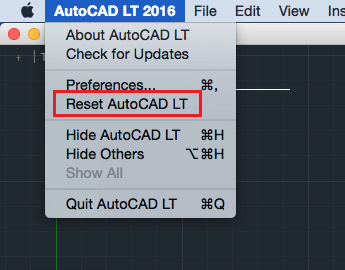
Note : Pour ne restaurer que les palettes d’AutoCAD, allez dans le menu Fenêtre et choisissez Réinitialiser les palettes.
Processus alternatif
Une méthode additionnelle de réinitialisation consiste à :
- Fermer AutoCAD.
Supprimer le dossier :
- ~/Library/Application Support/Autodesk/AutoCAD 20xx/roaming (pour AutoCAD 2016 et versions supérieures).
- ~/Library/Application Support/Autodesk/roaming/AutoCAD 20xx (pour AutoCAD 2015 et antérieures).
Pour accéder au dossier Bibliothèque, maintenez la touche Option en cliquant sur Aller dans le Finder.
- Naviguez dans ~/Library/Preferences.
- Éliminez tous les fichiers commençant par com.autodesk.AutoCAD.
Comment Réinitialiser AutoCAD Aux Valeurs Par Défaut
Cette section aborde à nouveau le thème de la réinitialisation en résumé.
FAQ
Q1 : Quelles versions de AutoCAD sont concernées par cette procédure ?
R1 : La méthode de réinitialisation s’applique à toutes les versions de AutoCAD, y compris AutoCAD 2025.
Q2 : Que faire si je n’ai pas réussi à réinitialiser AutoCAD ?
R2 : Vérifiez que vous avez des droits administratifs sur l’ordinateur ou envisagez de contacter le support technique d’Autodesk si le problème persiste.
Q3 : Quelles sont les conséquences de l’utilisation de versions piratées de AutoCAD ?
R3 : Les logiciels crackés peuvent entraîner des erreurs de fonctionnement, des problèmes de sécurité et des conflits de mise à jour, de plus, leur utilisation est illégale et vous expose à des poursuites.
Utiliser AutoCAD dans sa version originale garantit un fonctionnement optimal et sécurisé. Il est toujours recommandé de se procurer les logiciels via les canaux officiels pour éviter toute complication.