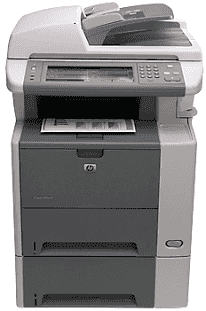
Guide Complet pour Télécharger et Installer le Pilote de l’Imprimante HP DeskJet GT 5822
L’imprimante HP DeskJet GT 5822 est un modèle reconnu pour ses performances d’impression de haute qualité, idéal pour un usage à domicile ou en petit bureau. Pour garantir un fonctionnement optimal de votre appareil, il est essentiel de disposer des bons pilotes. Cet article vous guidera à travers les étapes nécessaires pour télécharger et installer le pilote de votre imprimante.
Importance des Pilotes d’Imprimante
Les pilotes d’imprimante sont des logiciels qui permettent à votre ordinateur de communiquer efficacement avec l’imprimante. Un bon pilote assure une utilisation fluide de toutes les fonctionnalités de l’imprimante, comme l’impression recto verso et la gestion des couleurs. Sans ces pilotes, votre imprimante pourrait ne pas fonctionner correctement ou être reconnue par votre système.
Étapes pour Télécharger le Pilote
Le téléchargement du pilote pour la HP DeskJet GT 5822 est un processus simple. Vous devez commencer par visiter le site officiel de HP. Voici les étapes détaillées :
- Accéder au Site de HP : Rendez-vous sur la page officielle de support HP à l’adresse suivante : Télécharger le pilote HP DeskJet GT 5822.
- Rechercher Votre Modèle : Utilisez la barre de recherche pour entrer « HP DeskJet GT 5822 » et sélectionnez votre modèle.
- Choisissez votre Système d’Exploitation : Assurez-vous de sélectionner le bon système d’exploitation de votre ordinateur (Windows ou macOS) pour garantir la compatibilité des pilotes.
Installation du Pilote
Une fois que le téléchargement est terminé, il est temps d’installer le pilote. Voici un guide rapide :
- Ouvrir le Fichier Téléchargé : Double-cliquez sur le fichier que vous avez téléchargé pour commencer l’installation.
- Suivre les Instructions : Un assistant d’installation apparaîtra. Suivez simplement les instructions à l’écran. Vous devrez probablement connecter l’imprimante à votre ordinateur via USB ou Wi-Fi.
- Redémarrer votre Ordinateur : Après l’installation, il est conseillé de redémarrer votre ordinateur pour s’assurer que tous les paramètres sont bien appliqués.
Vérification de la Configuration
Après avoir installé le pilote, effectuez une vérification de la configuration de votre imprimante. Vous pouvez procéder comme suit :
- Accéder aux Paramètres d’Imprimante : Ouvrez le panneau de configuration de votre ordinateur et accédez à la section des périphériques.
- Tester l’Impression : Effectuez une impression de test pour vous assurer que l’imprimante fonctionne correctement et que le pilote est bien installé.
Résolution des Problèmes Courants
Même avec une installation correcte, vous pourriez rencontrer certains problèmes. Voici quelques solutions :
- L’imprimante n’est pas reconnue : Vérifiez la connexion USB ou votre réseau Wi-Fi. Assurez-vous que l’imprimante est sélectionnée comme imprimante par défaut.
- Qualité d’impression médiocre : Assurez-vous que les cartouches d’encre sont installées correctement, et vérifiez les paramètres d’impression.
Conclusion
En suivant ce guide, vous devriez être en mesure de télécharger et d’installer le pilote de votre HP DeskJet GT 5822 sans difficulté. Pour toute information supplémentaire ou pour accéder directement au téléchargement, n’oubliez pas de visiter le site de support HP ici. Avoir le bon pilote est crucial pour profiter pleinement de votre imprimante et garantir une expérience d’impression optimale.