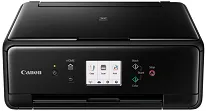
Guide d’installation du pilote Canon PIXMA TR7022a
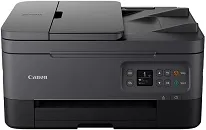
L’installation du pilote pour l’imprimante Canon PIXMA TR7022a est une étape cruciale pour garantir un fonctionnement optimal sous Windows. Ce guide a pour objectif de vous aider à naviguer dans le processus d’acquisition et d’installation, tout en abordant des optimisations essentielles et des conseils de dépannage. Que vous soyez un utilisateur ordinaire ou un professionnel de l’informatique, les instructions détaillées vous accompagneront tout au long de cette démarche.
Compatibilité du pilote sur Windows
Systèmes d’exploitation pris en charge
Le pilote Canon PIXMA TR7022a est compatible avec plusieurs versions de Windows :
- Windows 11 (64 bits)
- Windows 10 (32 et 64 bits)
- Windows 8.1 (32 et 64 bits)
- Windows 7 (32 et 64 bits)
Options de téléchargement
| Description | Systèmes d’exploitation supportés | Taille |
|---|---|---|
| Package d’installation du pilote (Recommandé) | Windows 11, 10, 8.1, 7 (32/64 bits) | 19.84 MB |
| Installateur du pilote d’impression et de l’utilitaire de numérisation | Windows 11, 10, 8.1, 7 (32/64 bits) | 89.49 MB |
| Patch de sécurité pour imprimantes multifonctions | Windows 11, 10, 8.1 (32/64 bits) | 42.4 KB |
| Patch de sécurité pour Windows 7 | Windows 7 (32/64 bits) | 42.4 KB |
Étapes d’installation et d’optimisation
Avant de commencer l’installation, il est essentiel de vérifier la version de votre système d’exploitation et son architecture. Pour éviter des conflits, assurez-vous de supprimer tous les anciens pilotes d’imprimante. L’installation du pilote Canon PIXMA TR7022a se compose de deux éléments principaux : la numérisation et la communication bidirectionnelle.
Téléchargement et Exécution
Double-cliquez sur le fichier d’installation avec des privilèges administratifs et suivez attentivement les instructions. Choisissez l’option d’installation personnalisée pour sélectionner les composants spécifiques.Vérifications préalables
Avant de lancer l’installation, vérifiez que vous disposez de l’espace disque nécessaire et que vos connexions USB ou réseau sont fiables. Après l’installation, effectuez un test d’impression et de numérisation pour vous assurer de son bon fonctionnement.Configuration réseau
Pour les modèles Wi-Fi, activez la configuration réseau pendant l’installation afin de faciliter la configuration d’une impression sans fil. Pensez à installer les logiciels facultatifs pour la gestion des encres et les mises à jour du firmware.Préparation au travail
Fermez toutes les autres applications pour prévenir les conflits de fichiers durant l’installation. Une fois l’installation terminée, imprimez une page de test et ajustez la qualité d’impression par défaut.
Résolution des problèmes
Si l’impression cesse soudainement, nettoyez le spouleur d’impression et redémarrez le service d’impression de Windows. Vérifiez également les options de mise à jour du firmware dans le package du pilote. Pour les travaux d’impression en mode brouillon, réduisez la résolution pour économiser de l’encre et assurez-vous que vos adresses IP sont bien configurées si vous utilisez un modèle réseau.
Conclusion
Suivre ces recommandations vous aidera à garantir un fonctionnement fluide et sans interruption de votre imprimante Canon PIXMA TR7022a sous Windows. Pour télécharger le pilote, rendez-vous sur le site de Canon ici. Documentez votre installation pour faciliter d’éventuelles restaurations futures et assurez-vous que votre expérience d’impression soit optimale.