Guide d’Installation du Pilote Canon PIXMA TS3151
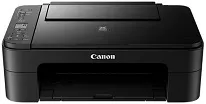
Pourquoi un pilote est essentiel ?
Le pilote Canon PIXMA TS3151 est crucial pour établir une communication efficace entre Windows et votre imprimante multifonction. Comme le processeur est au cœur d’un système d’exploitation, le pilote assure que votre imprimante fonctionne à son plein potentiel. En effet, sans pilote adapté, l’imprimante peut rencontrer des problèmes de fonctionnement, rendant certaines fonctionnalités inaccessibles. Ce logiciel permet une interaction fluide entre l’ordinateur et l’imprimante, garantissant des résultats fiables à domicile, pour les étudiants ou dans un petit bureau.
Compatibilité Windows
Versions prises en charge
Le pilote pour Canon PIXMA TS3151 est compatible avec les systèmes suivants :
- Windows 11 (64 bits)
- Windows 10 (32 et 64 bits)
- Windows 8.1 (32 et 64 bits)
- Windows 7 (32 et 64 bits)
Différents types de pilotes disponibles
Voici quelques options de pilotes à télécharger :
Package complet de pilotes et logiciels pour Windows (Recommandé)
Taille : 20.76 MB
Systèmes : Windows 11, 10, 8.1, 7 (32 et 64 bits)Pilotes MP pour Windows
Taille : 89.51 MB
Systèmes : Windows 11, 10, 8.1, 7 (32 et 64 bits)Pilote d’imprimante XPS pour Windows
Taille : 39.4 MB
Systèmes : Windows 11, 10, 8.1, 7 (32 et 64 bits)Patch de sécurité pour imprimantes multifonctions pour Windows
Taille : 42.4 KB
Systèmes : Windows 11, 10, 8.1, 7 (32 et 64 bits)
Procédure d’Installation du Pilote
Pour installer le pilote, téléchargez le fichier correspondant à votre version de Windows. Cliquez avec le bouton droit de la souris et sélectionnez “Exécuter en tant qu’administrateur”. Suivez les instructions pour configurer l’imprimante via Wi-Fi ou USB. Il est conseillé de choisir les paramètres par défaut recommandés pour la qualité d’impression et les options de numérisation. Après l’installation, redémarrez votre système pour activer les services nécessaires.
Configuration et Optimisation
Dans le menu du logiciel de pilote, vous pouvez ajuster des options telles que l’impression recto verso, la résolution et l’impression sans bordures. Vérifiez que votre système est compatible et attribuez une IP statique à votre imprimante pour une connexion Wi-Fi stable. Il est également recommandé de permettre les mises à jour automatiques du pilote pour éviter toute incompatibilité future.
Résolution des Problèmes
Si vous rencontrez des problèmes de performance, commencez par désinstaller les anciennes versions du pilote. Vérifiez les tâches d’impression en attente, puis redémarrez à la fois l’imprimante et l’ordinateur avant de réinstaller le package. Utilisez les outils de dépannage de Windows pour résoudre d’éventuels conflits causés par d’anciens logiciels d’impression.
Économiser de l’Encre
Pour prolonger la durée de vie de l’encre, imprimez des textes en mode brouillon tout en utilisant la meilleure résolution pour les images. Vous pouvez également numériser dans différents formats tels que PDF, JPEG ou TIFF en fonction de vos nécessités. Après une installation correcte, votre imprimante fonctionnera de manière rapide et fiable sur tout système Windows pris en charge.
Pour télécharger le pilote Canon PIXMA TS3151, veuillez visiter le lien suivant : Télécharger le pilote sur le site de Canon.